
Producción local
- Mayor control de la infraestructura y del material del cliente.
- Qwen para imagen y edición.
- LTX para pruebas de video.
- Requiere hardware, modelos y configuración compatibles.
Convertí planos, referencias y vistas CAD/BIM en propuestas 2.5D, renders, variantes de materiales y presentaciones audiovisuales mediante un proceso visual, revisable y versionado en ComfyUI.
DEMO REFERENCIAL Esquema de la estructura del grafo. Cada color es una etapa; el grupo resaltado es el que está corriendo. La demo jugable de abajo muestra todos los procesos.
Explorar propuestas con el cliente sin esperar una semana de render.
Probar materiales y paletas sobre la misma cámara antes de decidir.
Sumar IA al pipeline sin perder naming, versiones ni control.
Material comercial por sector y un tour para la preventa.
Un flujo repetible para varios clientes a la vez.
Un grafo ordenado en vez de armar todo desde cero.
Elegí un estilo y un material, tocá Queue Prompt y miralo correr nodo por nodo. Cuando llega a la revisión, decidís vos.
plano_planta.png
vista_bim_cam01.png
PRJ-014_estar_cam01_S01_matA_v003.png
manifest_v003.json
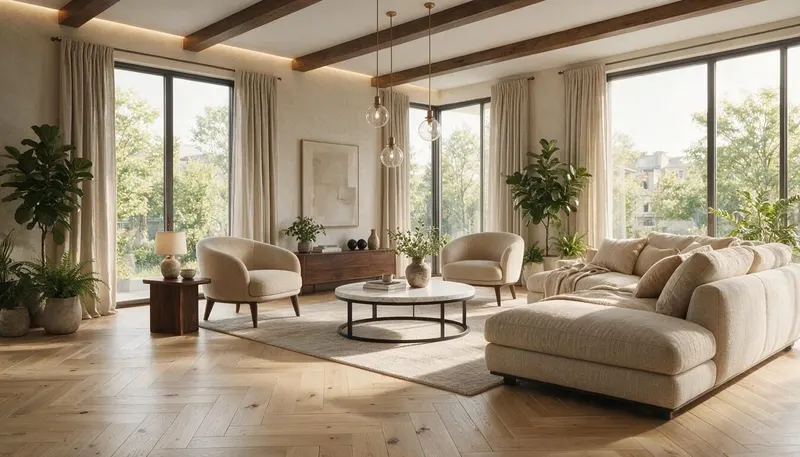 Sin salida todavía
ILUSTRATIVA
S01 · matA
Sin salida todavía
ILUSTRATIVA
S01 · matA
Lo que hace el workflow real · tocá una etapa para verla en el lienzo
Demo referencial: arrastrá los nodos por la cabecera, cambiá las opciones y aprobá o rechazá cuando se frena. Tiempos, parámetros e imágenes son ilustrativos; el workflow real corre estos mismos procesos sobre tu material.
Además de imágenes y video, el workflow saca panorámicas 360° navegables por sector. Arrastrá para mirar alrededor.
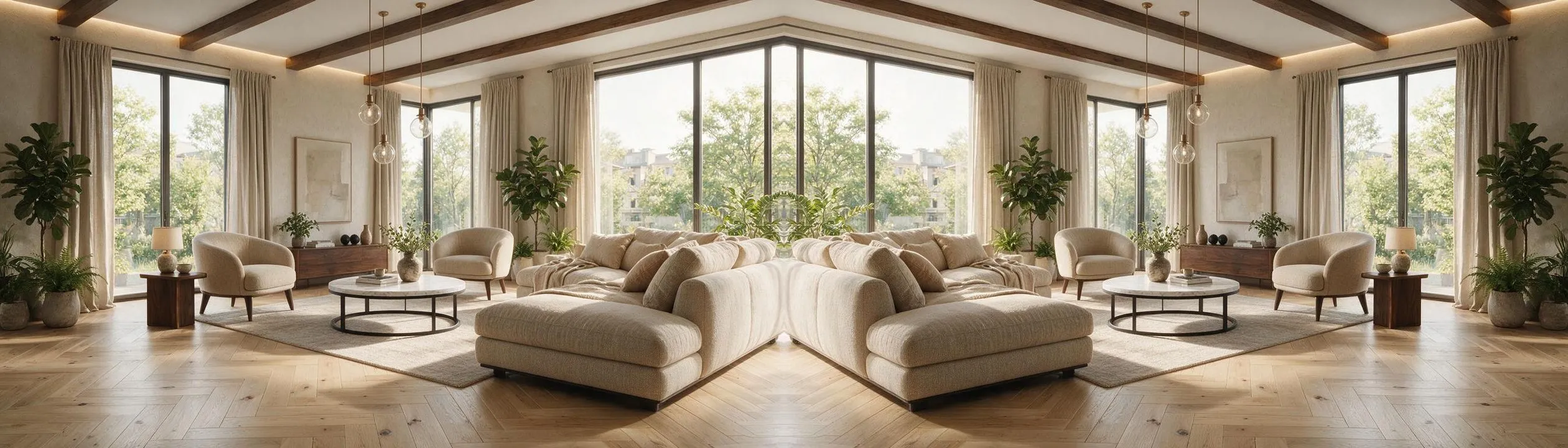
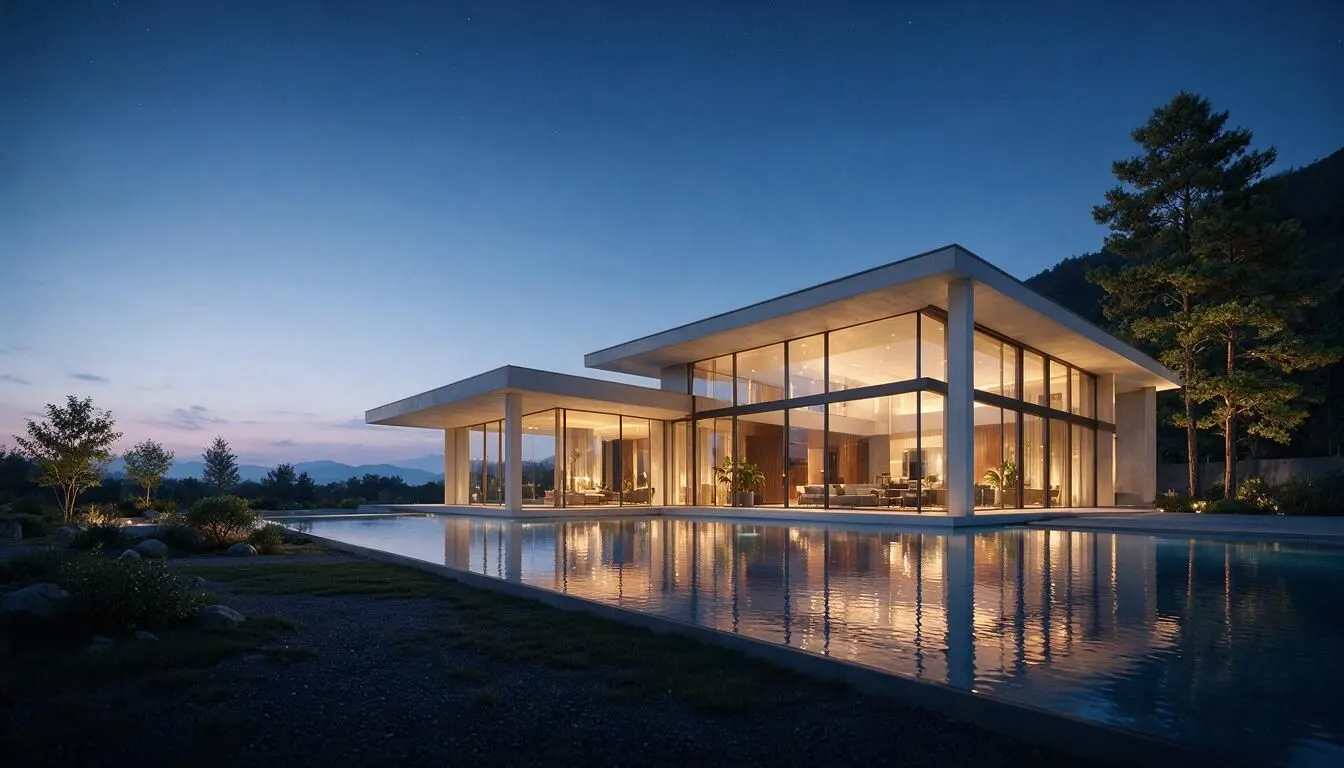
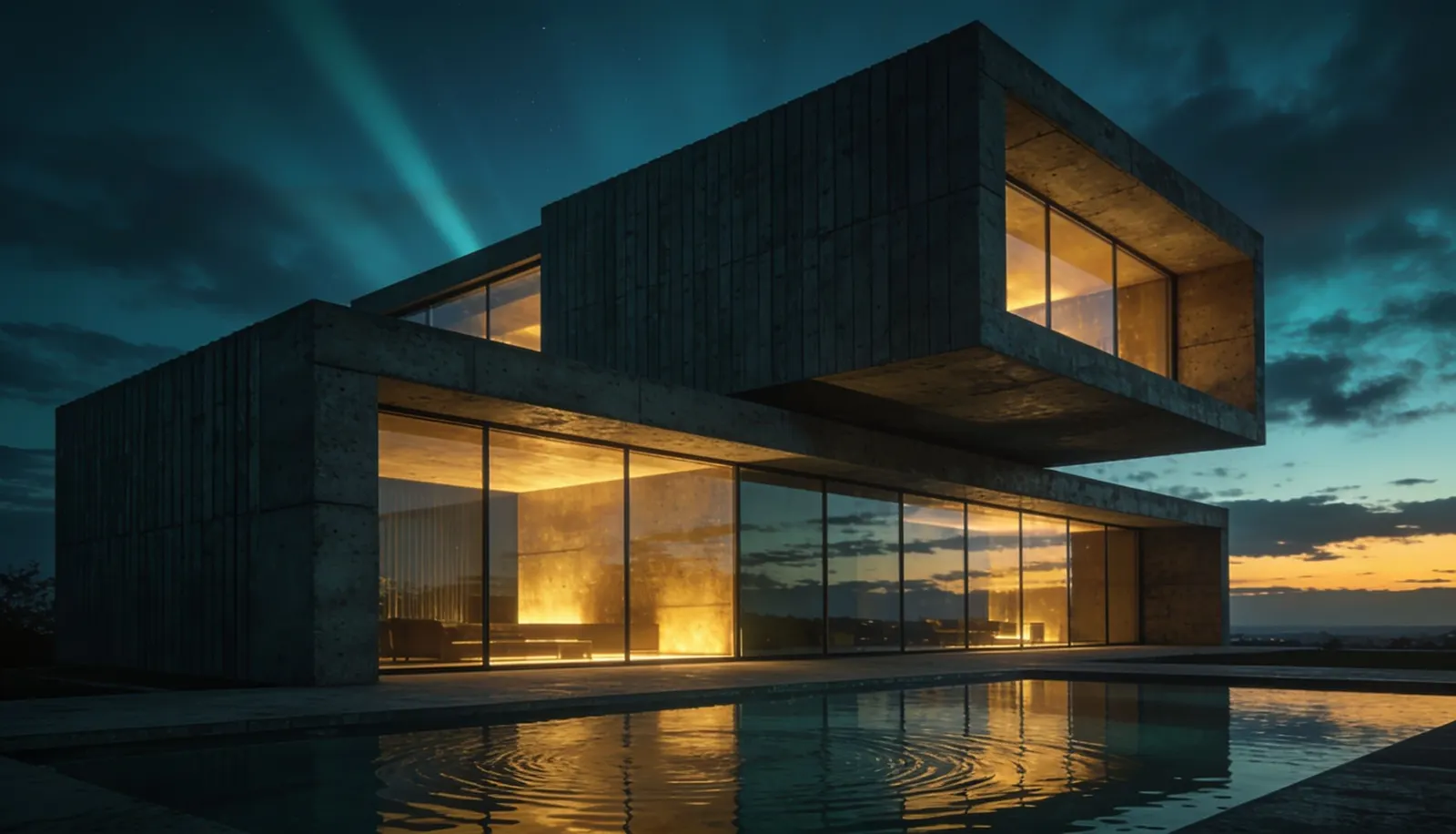
Distintos tipos de toma y estilos generados a partir de renders: un montaje comercial, fachadas, amenities e interiores.
La etapa Tour monta las tomas aprobadas en una pieza para presentar o vender. Así se ve el tipo de resultado.
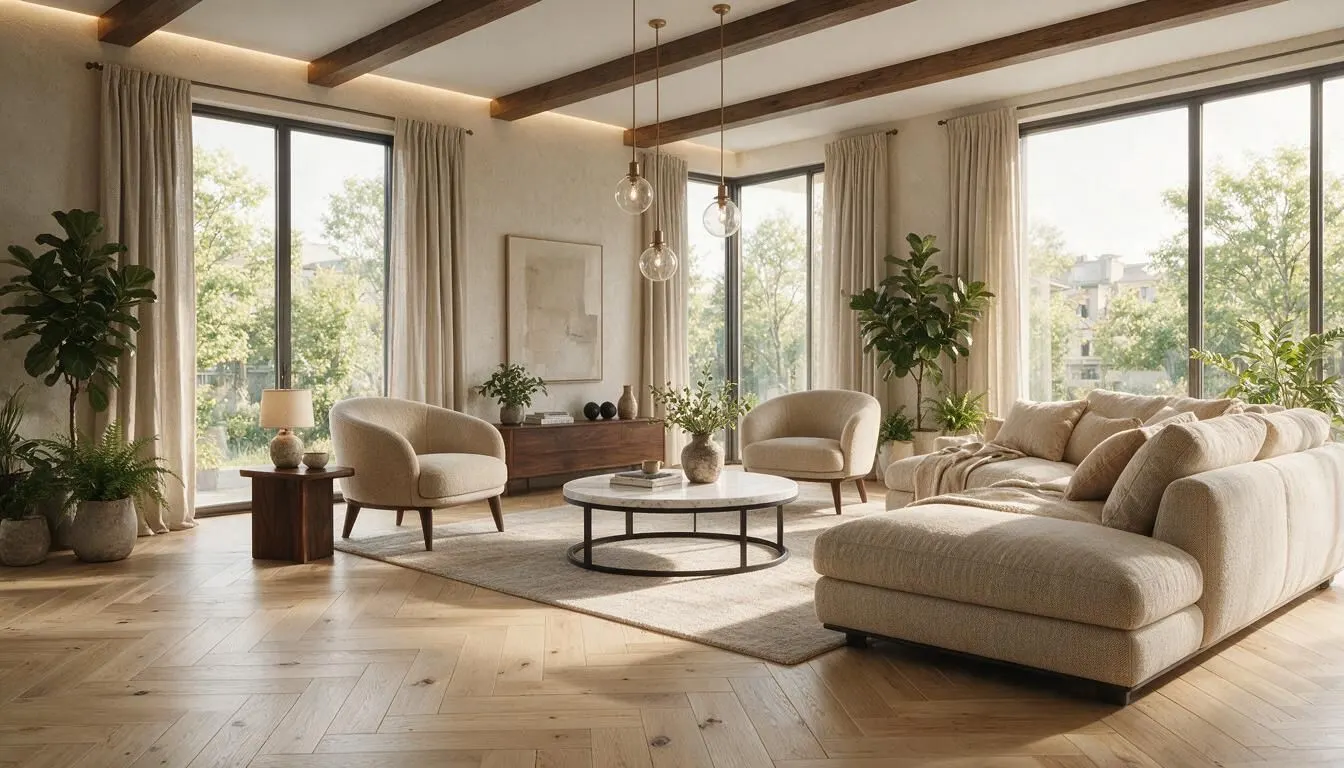
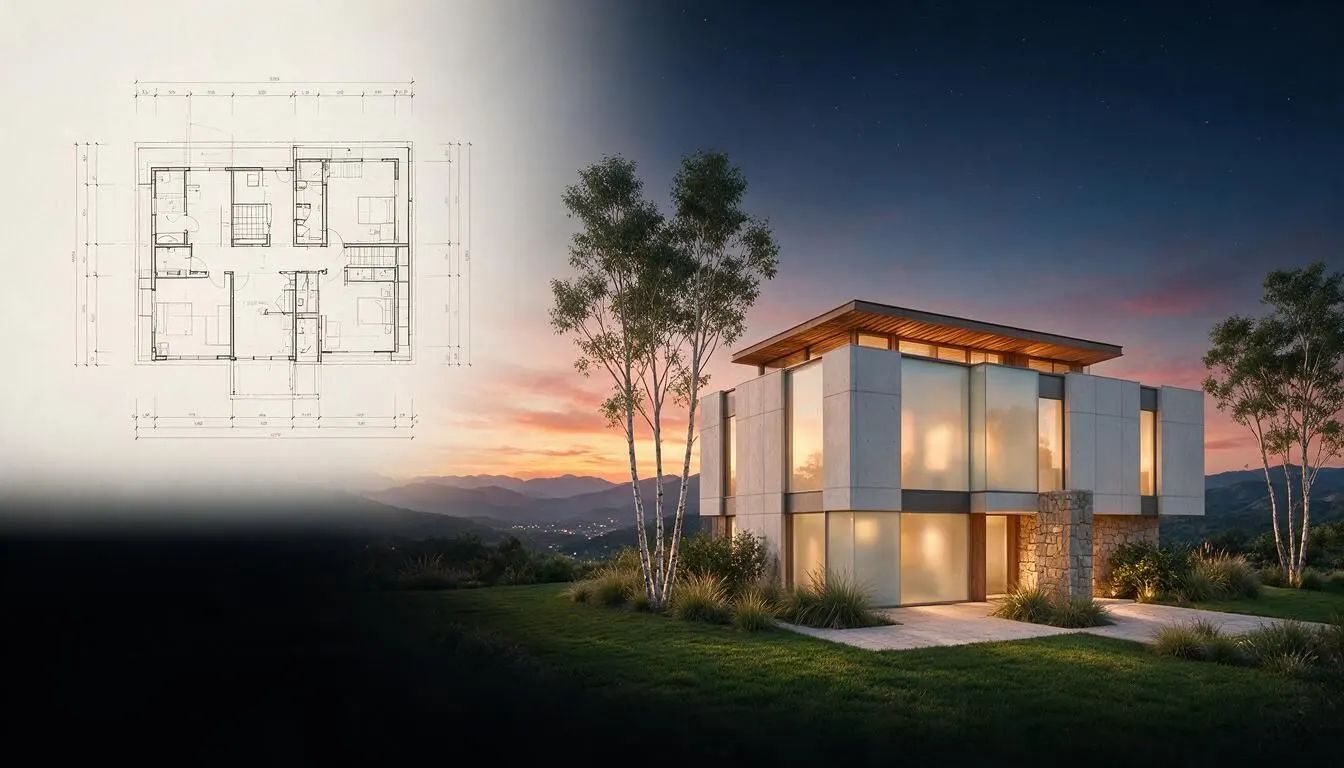
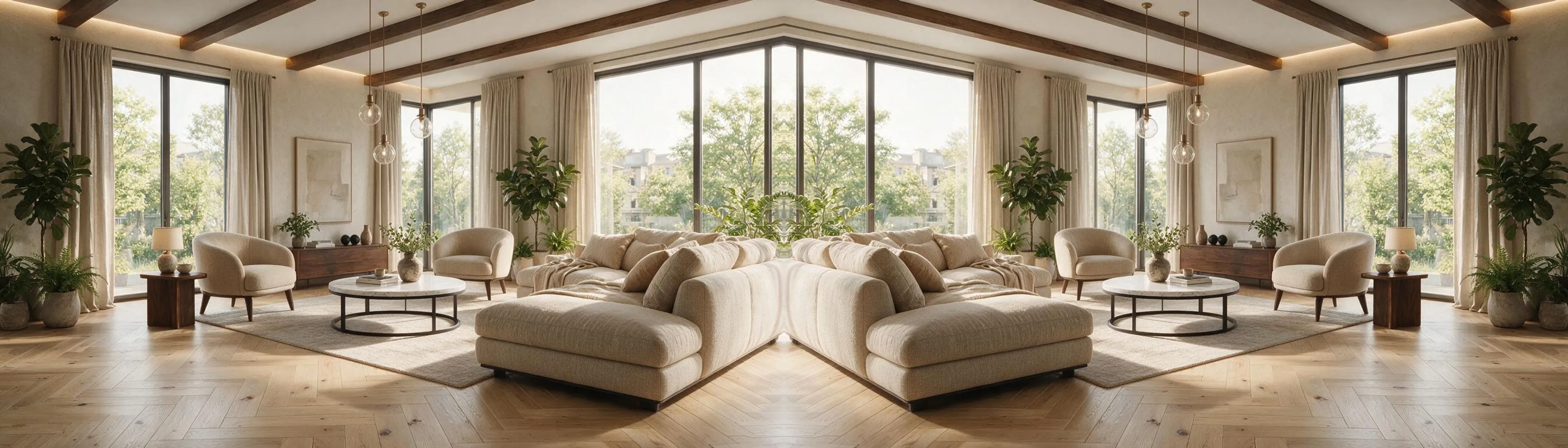
Usada de forma improvisada, la IA le suma trabajo al estudio en vez de sacárselo. Cada prueba vive en un prompt distinto y nadie puede reconstruir qué salió de dónde.
Entradas, validaciones, generación, revisión y entrega ordenadas en un solo grafo. Recorre las etapas solo; tocá una para quedarte en ella.
Proyecto, sector, cámara, estilo y versión se definen una vez, arriba del grafo. Todo lo que sigue lee de acá.
Plano, vistas CAD/BIM exportadas, referencias de materiales y máscaras. Cada entrada tiene su nodo marcado.
Chequeos de dimensiones de imagen, máscaras presentes y estado del proyecto antes de gastar GPU.
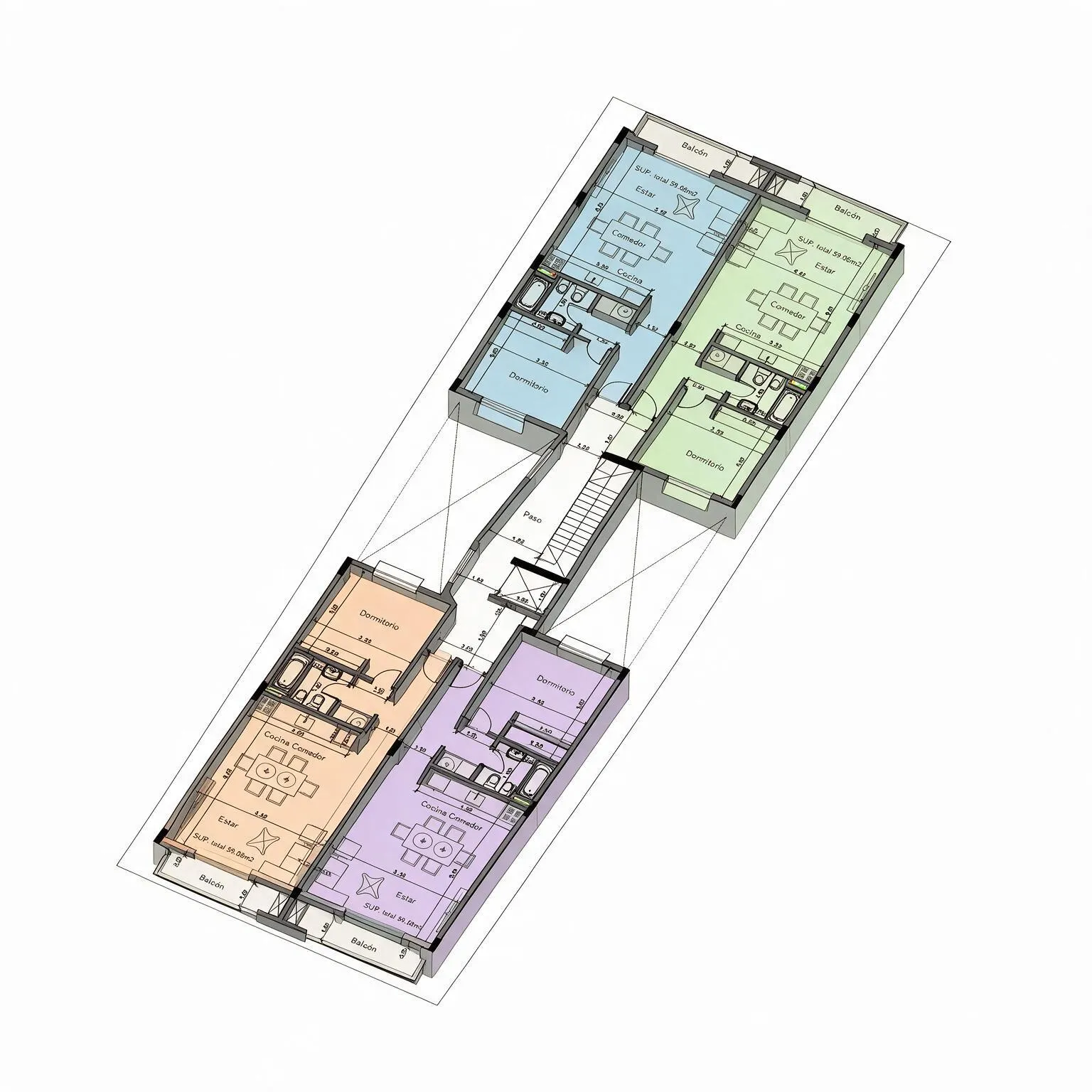
Axonometrías tipo dollhouse a partir del plano, con los tres estilos de referencia.
Renders por sector y cámara, con la rama conceptual separada de la técnica (CAD/BIM).
Variantes A/B localizadas con máscara y comparación bajo la misma cámara y luz.
Clips por sector con LTX local, o con proveedores cloud compatibles si los configurás.
Montaje comercial a partir de imágenes y clips ya aprobados.
Máster neutro, copia con gradación comercial, naming consistente y manifiesto de versiones.
Axonometrías tipo dollhouse a partir de un plano de planta, con tres estilos configurables sobre la misma referencia.
Dos ramas separadas: una conceptual, para explorar, y una técnica, que parte de vistas exportadas de tu modelo.
Referencias A/B, máscaras por superficie y comparación bajo condiciones consistentes de cámara y luz.
Cocina, estar y módulos reutilizables que se duplican para sumar ambientes sin rearmar el grafo.
LTX en tu máquina para pruebas, o MiniMax / Seedance vía integraciones compatibles cuando lo necesites.
Montaje de tomas aprobadas en una pieza para presentar al cliente o al desarrollador.
Dimensiones de imagen, máscaras, estados de aprobación y bloqueos humanos antes de las etapas sensibles.
Previews, máster neutro, versión comercial, naming por proyecto/sector/cámara y manifiesto de parámetros.
Entradas y salidas generadas con IA a partir de cada plano. El plano define la distribución; la salida se revisa contra él antes de seguir.
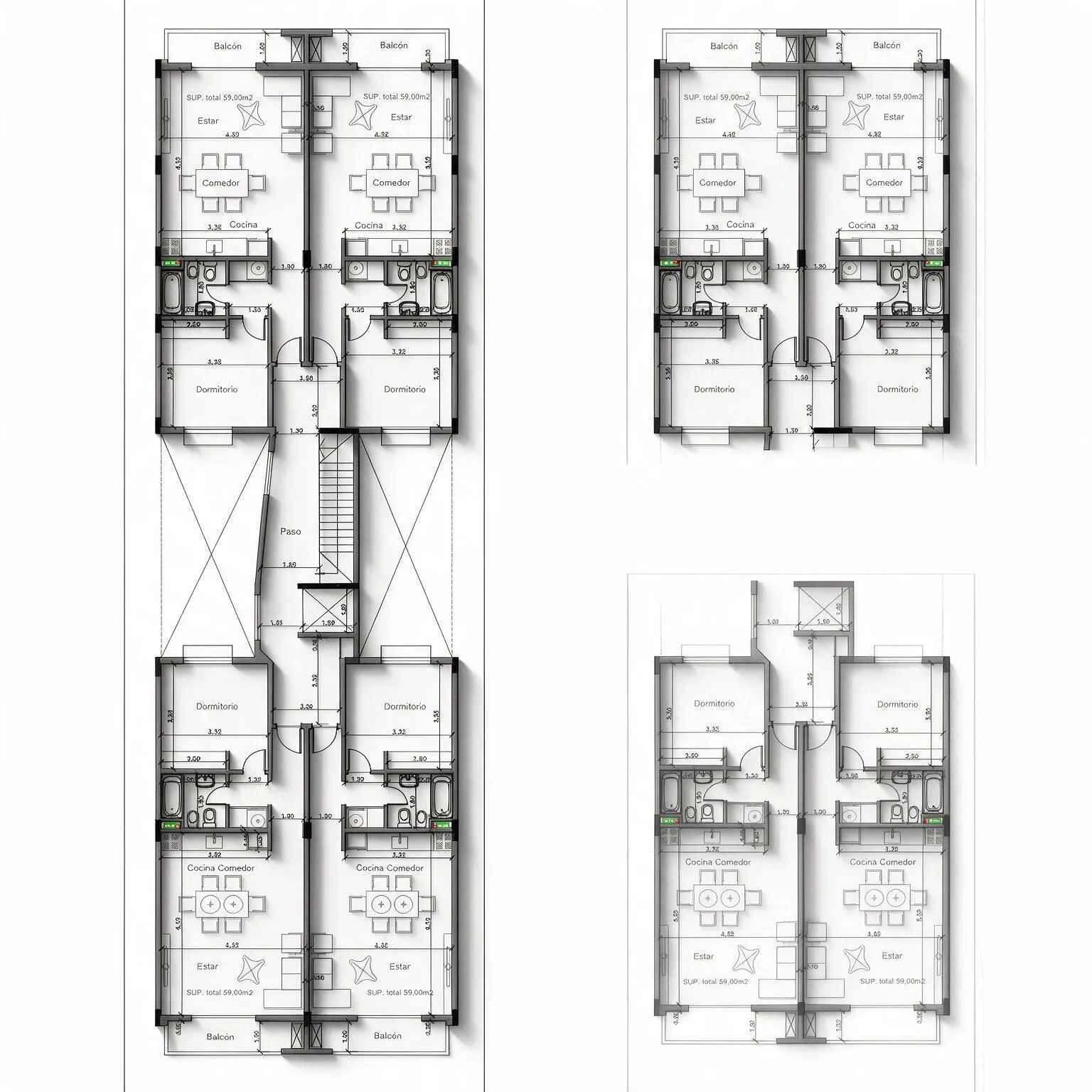
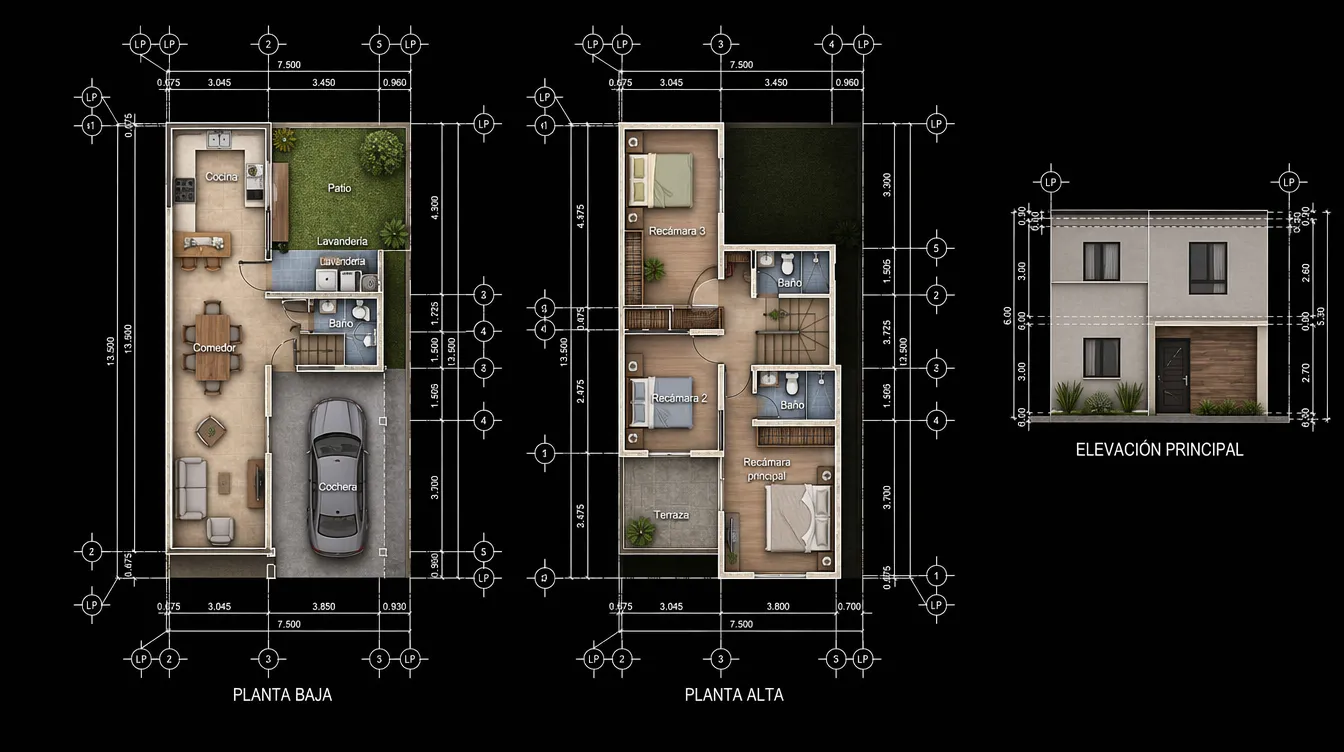
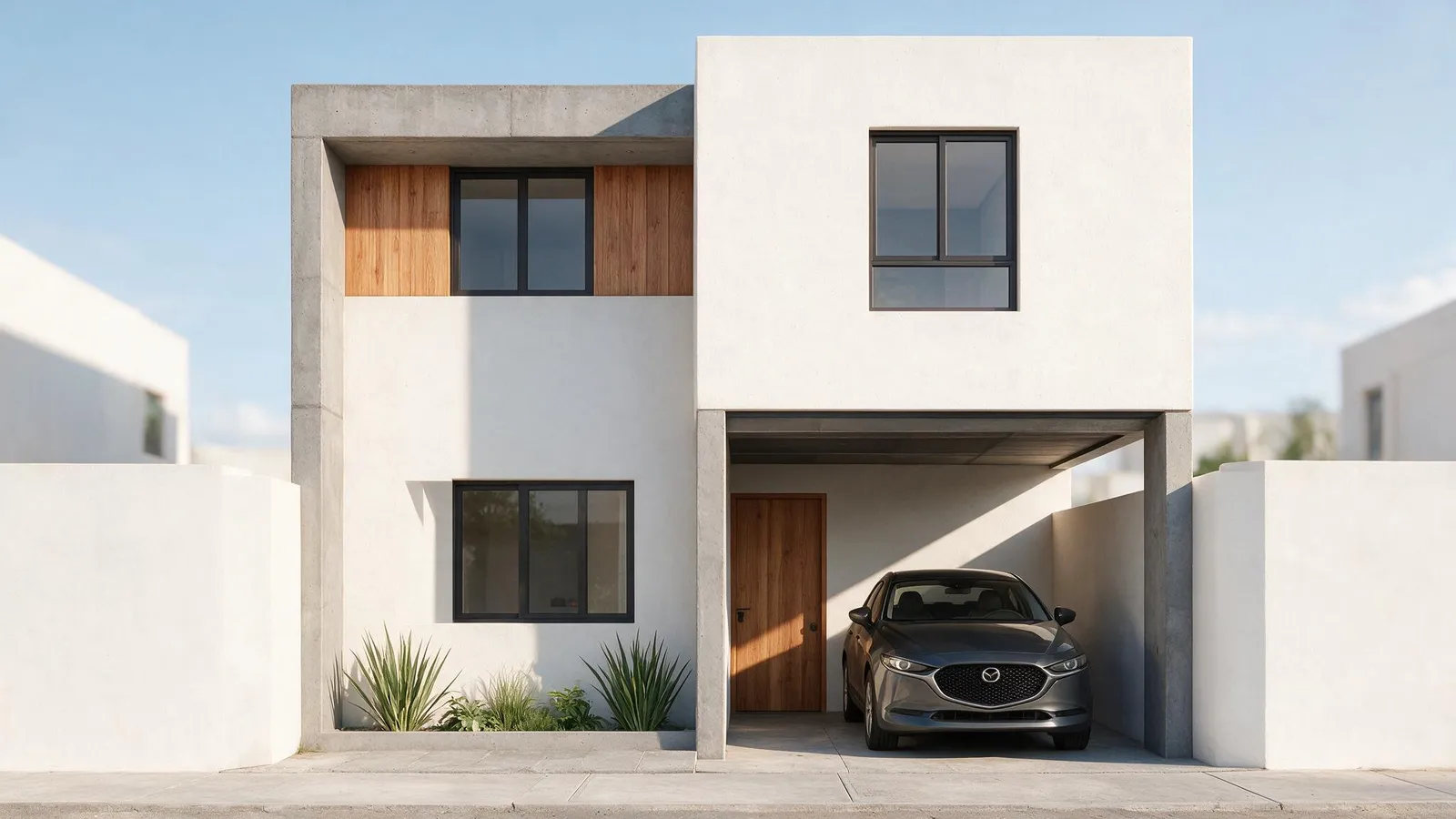
Los tres parten de la misma referencia, así la comparación es entre estilos y no entre encuadres. Son presets editables: las especificaciones de tu estudio tienen prioridad.
Una superficie, dos referencias, una decisión antes de pasar a video.
Esquema del mecanismo. En el workflow cada variante es un render desde la misma cámara, que cambia sólo la superficie enmascarada.
El punto de partida ya pasó revisión: no se varía sobre algo que todavía puede cambiar.
Fotos o muestras de las dos encimeras candidatas.
Sólo cambia la encimera; el resto del render queda como estaba.
Misma cámara, misma luz, mismo encuadre para las dos.
Escala, veta, juntas, herrajes y encuentros con los muebles.
Recién ahí se habilita la etapa de video para ese sector.
Con fotos de referencia sin calibrar, el color es una aproximación: sirve para decidir, no reemplaza la muestra física.
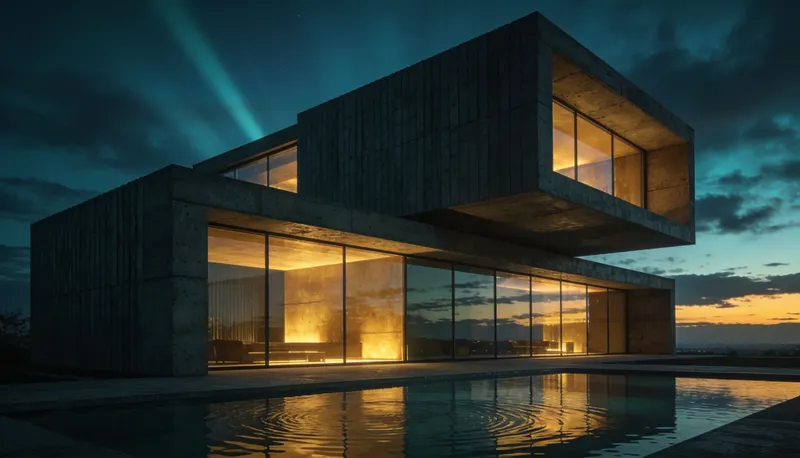
Imágenes ilustrativas del tipo de pieza, no salidas del workflow. Acá se van a publicar capturas reales del workflow.
Cada salida tiene un estado. El grafo puede bloquear renders, detalles o videos hasta que la etapa anterior esté aprobada, para no gastar horas de GPU sobre algo que después se descarta.
Guía y lista de dependencias: custom nodes y modelos con la versión probada.
En el grupo de Control: nombre, sector, cámara, estilo y versión. Una sola vez.
Cada etapa espera la aprobación antes de que corra la siguiente.
Naming consistente, máster neutro, copia comercial y manifiesto de qué salió de dónde.
* Según la configuración de cada proyecto.
.jsonEl workflow, dividido en módulos por etapa.guíaDocumentación en tu idioma: de la instalación a la primera entrega.S01–S03Los tres presets de estilo, editables.depsCustom nodes y modelos con la versión probada y la carpeta donde van.namingPlantilla de naming y manifiesto de versiones.videoVideo tutorial de uso, de punta a punta.12mDoce meses de versiones nuevas, cada una con su changelog.Mejor saberlo ahora que después de instalar.
El grafo completo y editable: ordenado por etapas, con los inputs marcados, los presets de estilo y los custom nodes con versión fijada.
Guía paso a paso, qué hace cada grupo, qué parámetros tocar, dependencias con versión y qué hacer cuando algo falla.
El workflow corriendo de punta a punta: de cargar el plano a la entrega, para seguirlo con tu propio material.
{
  "workflow": "archviz_production",
  "version": "1.0.0",
  "groups": [
    "01 CONTROL", "02 INPUTS", "03 VALIDATION",
    "04 2.5D", "05 RENDERS", "06 MATERIALS",
    "07 VIDEO", "08 TOUR", "09 DELIVERY"
  ],
  "marked_inputs": ["floor_plan", "reference_A", "reference_B", "mask"],
  "approval_gates": ["renders", "materials", "video"],
  "naming": "{project}_{sector}_{camera}_{style}_{material}_v{version}"
}
Extracto ilustrativo de la estructura. Recibís el grafo completo y editable, que abrís en ComfyUI.
Escrita en tu idioma. Cada grupo del grafo tiene su sección.
El workflow corriendo de punta a punta, para seguirlo con tu propio material.
Presets editables: las especificaciones de tu estudio tienen prioridad.
# custom node · tested version · folder
# model · link · folder

[custom_nodes]
<node>  ==x.y.z   custom_nodes/
<node>  ==x.y.z   custom_nodes/

[models]
<model> <url>     models/checkpoints/
<model> <url>     models/loras/
El formato. La lista real, con versiones fijadas, viene con cada versión.
# {project}_{sector}_{camera}_{style}_{material}_v{version}

PRJ-014_cocina_cam02_S01_matA_v003.png
PRJ-014_cocina_cam02_S01_matB_v003.png
PRJ-014_estar_cam01_S02_matA_v001.png
PRJ-014_tour_master_S02_v002.mp4
Cada salida dice de dónde vino. La plantilla se puede cambiar.
## v1.0.0
- 9 groups: control → delivery
- 3 style presets (S01–S03)
- A/B materials with mask
- human approval gates

## next versions
- included for 12 months from your purchase
- each one with its changelog
Pasados los 12 meses te quedás con la última versión que recibiste.
No. Trabaja sobre imágenes: genera vistas 2.5D, renders y clips a partir de un plano raster o de vistas exportadas. No produce geometría medible ni reemplaza tu modelo BIM ni la documentación técnica.
No. Las referencias, las vistas CAD/BIM y las máscaras aumentan mucho el control, pero un modelo generativo puede desplazar o reinterpretar elementos. Por eso hay puntos de aprobación: la validación arquitectónica final sigue siendo del profesional.
Sí. El flujo de materiales está pensado para cargar tus referencias (fotos o muestras) y aplicarlas con máscara. Con fotos sin calibrar, el color es aproximado: no reemplaza la muestra física.
Imagen, edición y pruebas de video pueden correr en local con modelos compatibles (Qwen para imagen, LTX para video). Las alternativas cloud son opcionales y se configuran aparte.
Depende de los modelos y la resolución que uses. Las etapas de imagen son las más livianas; el video con LTX de gran tamaño es la más exigente y puede requerir optimizaciones o procesar por etapas. Cada versión indica la VRAM mínima y los modelos que usa; si tenés dudas con tu equipo, escribinos.
No. MiniMax, Seedance u otros proveedores requieren tu propia cuenta, API y créditos. El workflow trae los nodos preparados; el consumo lo pagás directo al proveedor.
Sí. Los tres estilos son presets editables y los sectores son módulos que se duplican. Las especificaciones de tu estudio siempre tienen prioridad sobre los presets.
No. El tour se monta con clips aprobados por sector; es una pieza comercial, no un recorrido medido. Un recorrido exacto necesita una cámara animada sobre un modelo 3D validado.
Saber instalar custom nodes y modelos, y moverte por un grafo. Los inputs están marcados, la guía explica cada grupo y el video tutorial muestra el uso de punta a punta.
Sí, en tu idioma: guía paso a paso, lista de custom nodes y modelos con versión, descripción de cada grupo, convenciones de naming y changelog. Y un video tutorial con el workflow corriendo de punta a punta.
Sumate a la lista de acceso y te avisamos apenas esté disponible. Si necesitás una versión adaptada a tu estudio, marcalo en el formulario.
Usamos tus datos sólo para responderte sobre este workflow.
ComfyUI y el logo de Comfy son marcas de Comfy Org. Este workflow es independiente y no está afiliado a Comfy Org.

Suscripción · Academia
Activá tu acceso completo al portal de alumnos. Tu descuento queda aplicado automáticamente en el checkout.
Elegí tu plan para empezar:
Suscripción recurrente · cancelás cuando quieras. En el siguiente paso elegís moneda y pasarela.
Suscripción · —
Paso 1 de 4—
Los valores se guardan en este navegador para seguir probando al recargar.