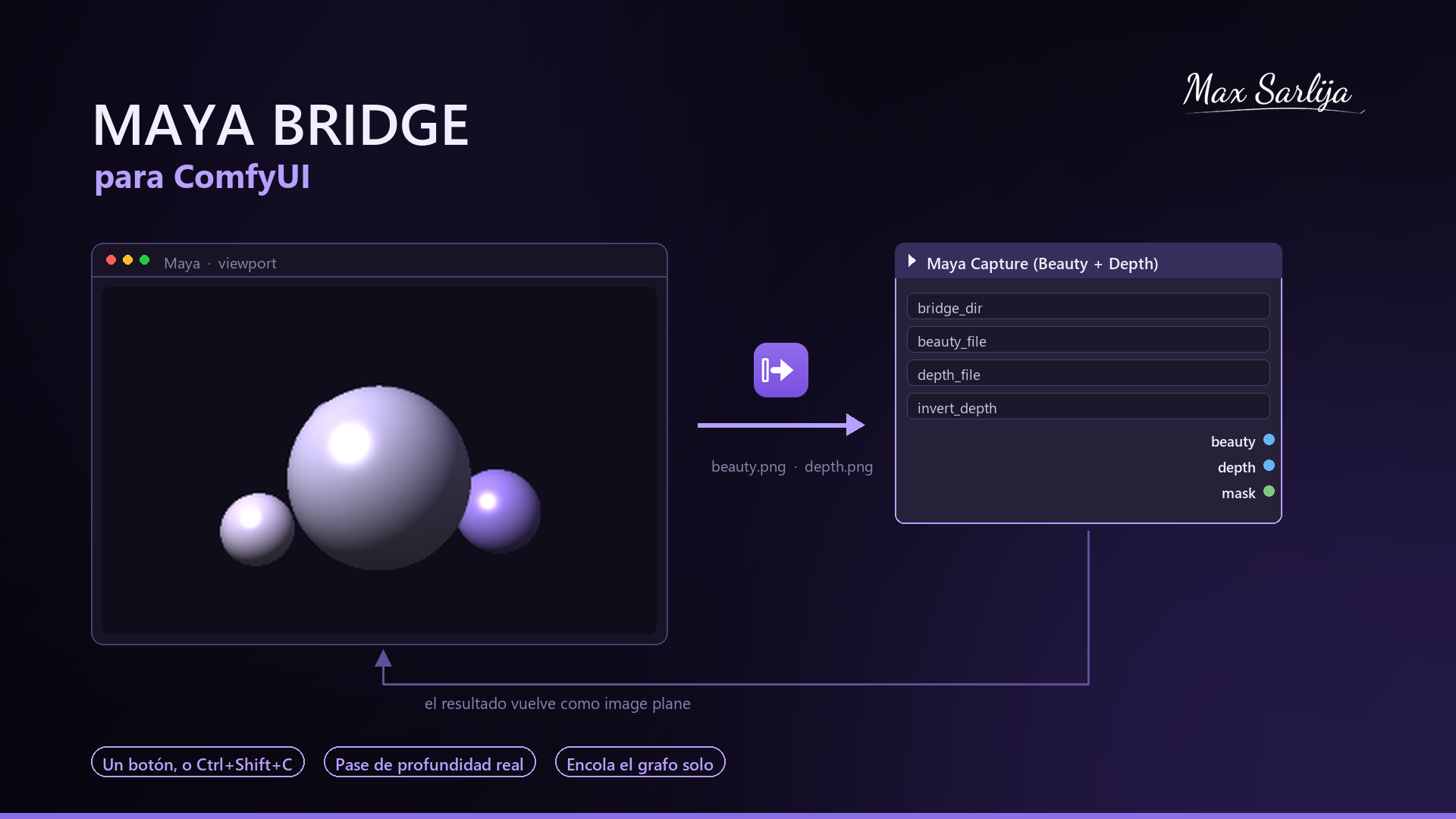
Tu viewport de Maya, directo al grafo.
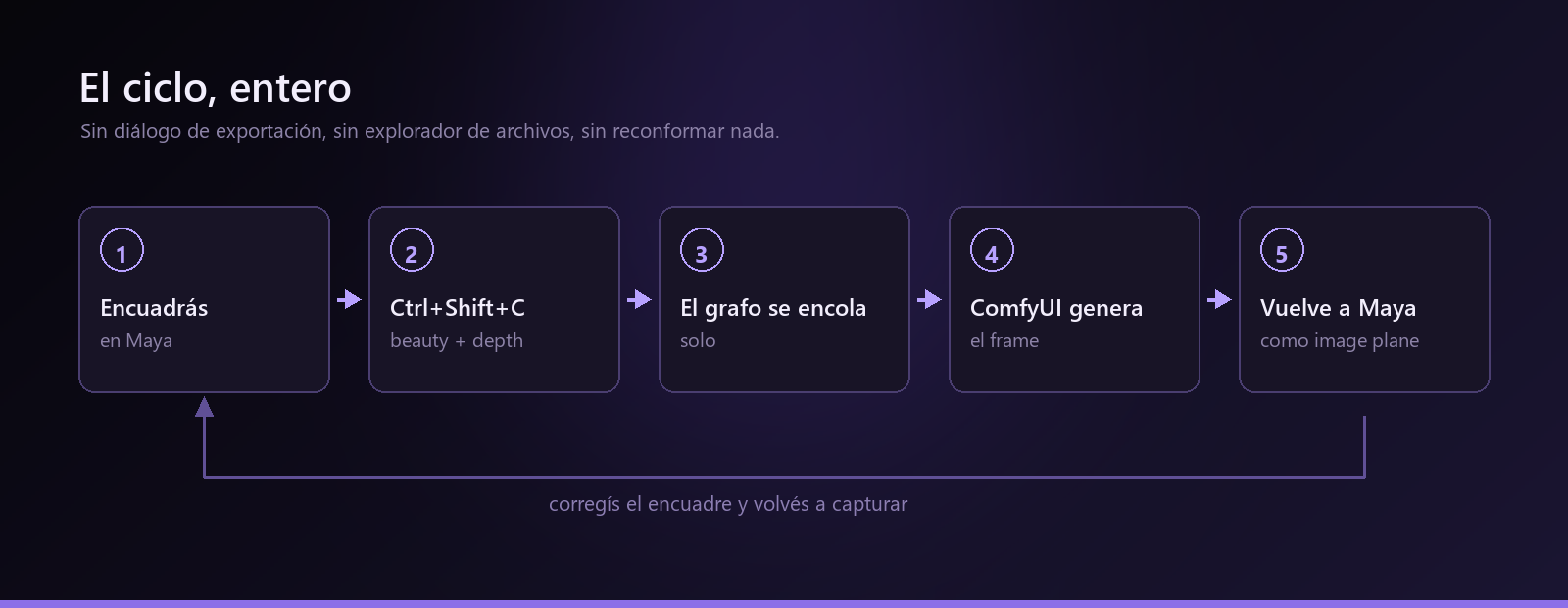
Encuadrás en Maya, apretás el atajo y el render ya se está generando: el beauty y un pase de profundidad de verdad llegan a ComfyUI y el grafo se encola solo. Sin diálogo de exportación y sin explorador de archivos.
MIT · Maya 2022+ (PySide2 o PySide6) · un ComfyUI reciente · sin dependencias extra
De esto, a esto
El mismo encuadre: lo que sale de Maya y lo que vuelve de ComfyUI.
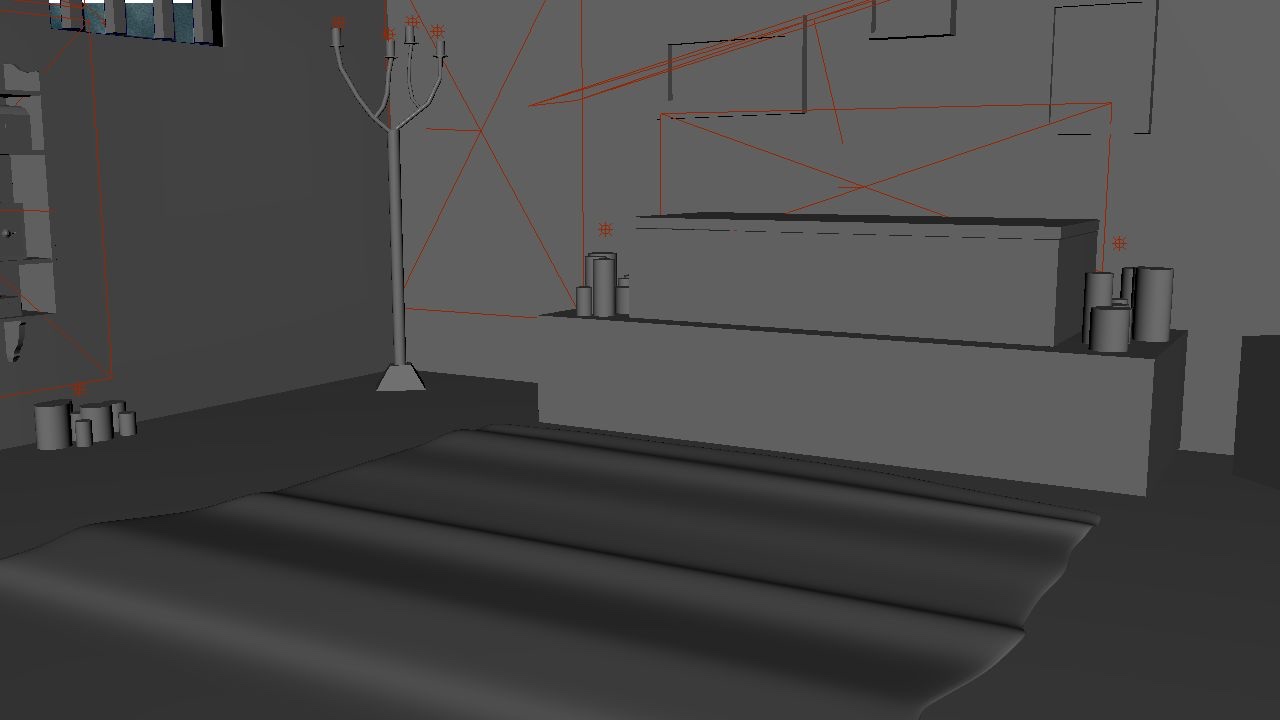
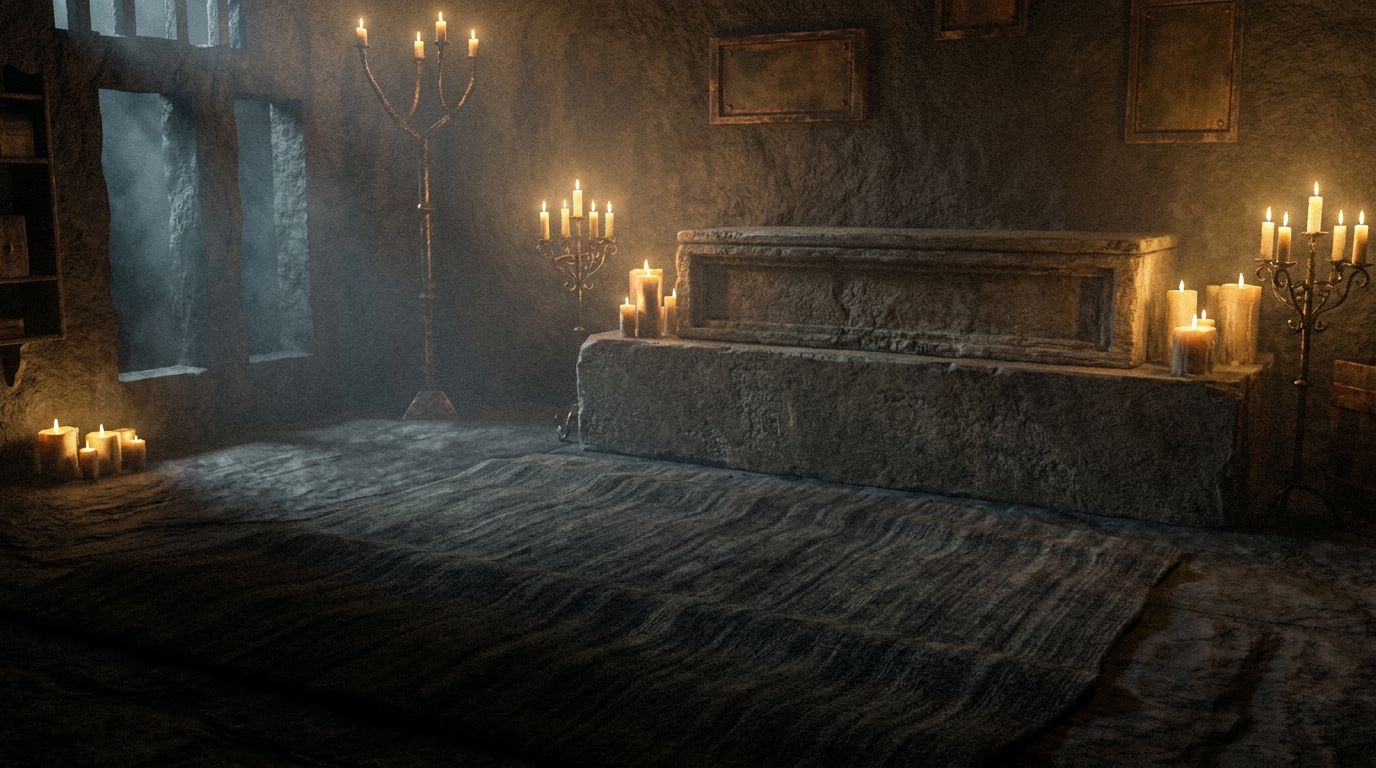
Las dos son de una escena real armada con este flujo — la misma que se trabaja en el workshop de Maya + ComfyUI. El puente es el que mueve una hacia la otra.
Las dos mitades de un mismo puente
Un lado escribe, el otro lee. Nada en el medio.
En Maya
Un botón —o Ctrl+Shift+C— escribe beauty.png y un pase de
profundidad de verdad de lo que esté mirando tu viewport activo.
En ComfyUI
Un nodo los lee como IMAGE, IMAGE y MASK, y una
extensión web encola el grafo sola en cuanto aparece una captura nueva.
El resultado también vuelve: se vigila la carpeta de salida de ComfyUI y la última imagen puede ir directo a un image plane de la cámara activa.
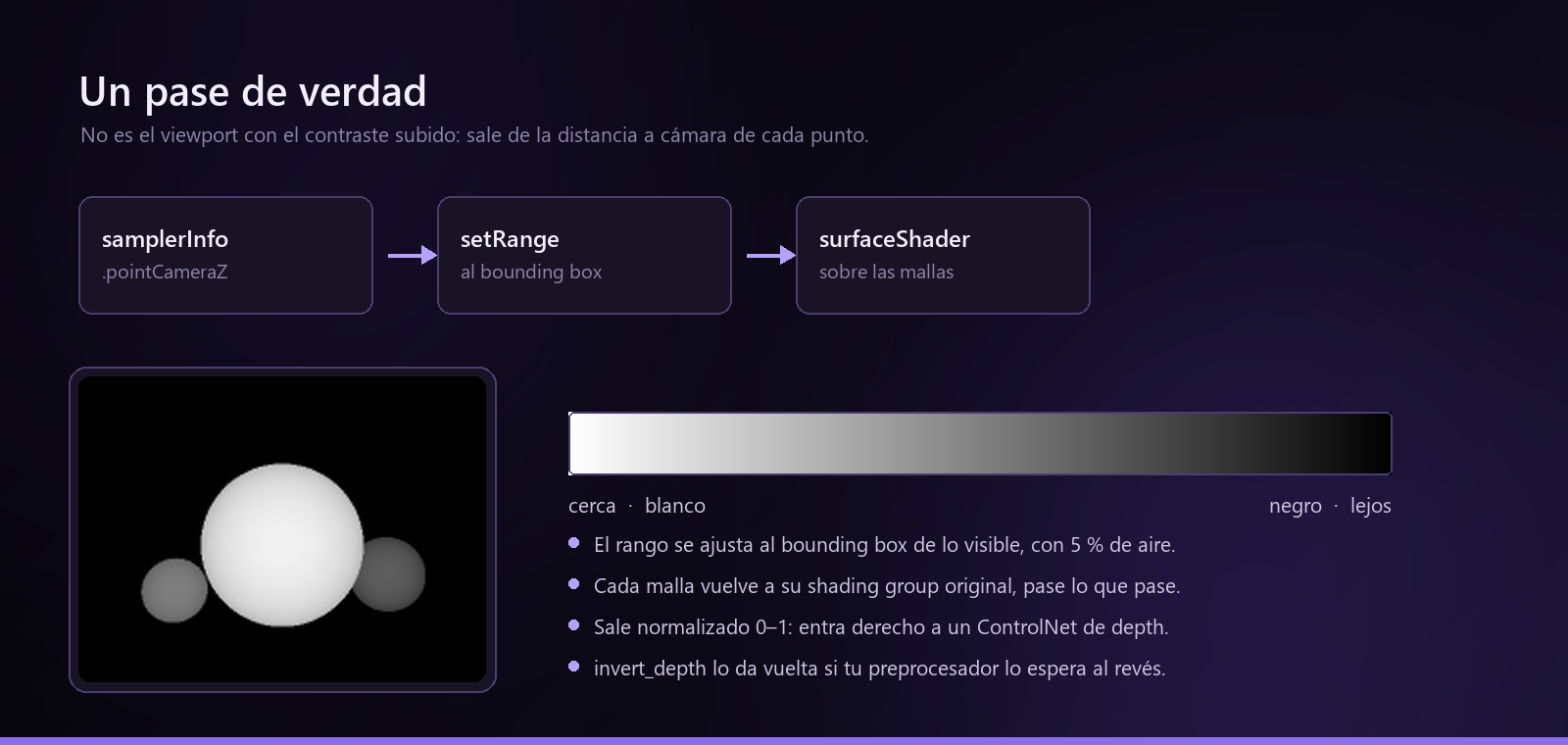
Un pase de verdad, no un viewport con el contraste subido
Es la parte que decide si un ControlNet sirve para algo.
La captura arma un surfaceShader manejado por
samplerInfo.pointCameraZ, ajusta el rango al bounding box de todo lo
visible desde la cámara actual, se lo asigna a las mallas visibles, hace el blast y
devuelve cada shading group original a su sitio — incluso si algo
falla a mitad de camino.
Cerca es blanco, lejos es negro, y el nodo trae un invert_depth para los
ControlNet que lo quieren al revés.
Tres, y nada que cablear
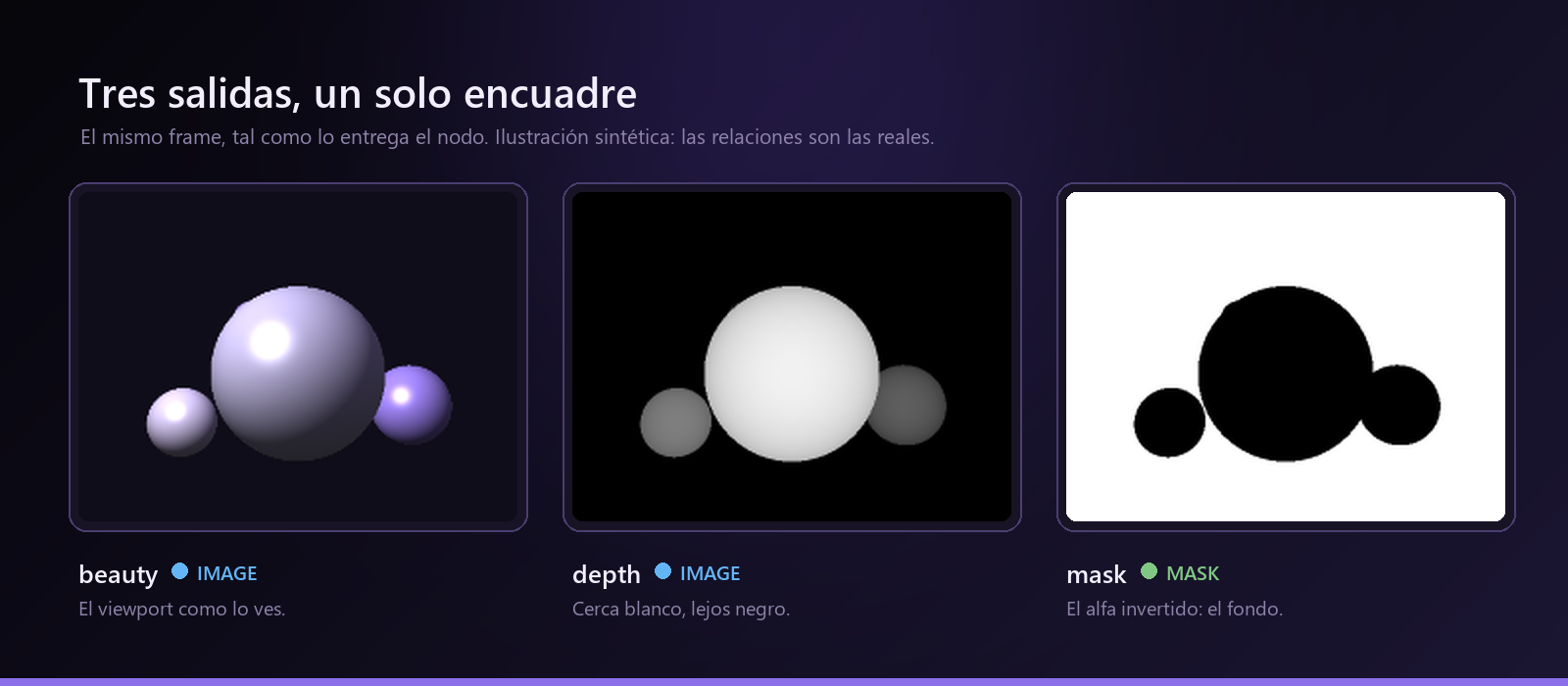
Salen del mismo nodo.
| Salida | Qué es |
|---|---|
| beauty | El viewport como lo ves, sin grilla ni ornamentos |
| depth | El pase de Z. Negro si capturaste sin él |
| mask | El alfa del beauty, invertido: tu objeto contra el fondo vacío |
IS_CHANGED hashea el mtime y el tamaño de los dos archivos, así que
ComfyUI los vuelve a leer cuando Maya escribe una captura nueva y sólo
entonces.
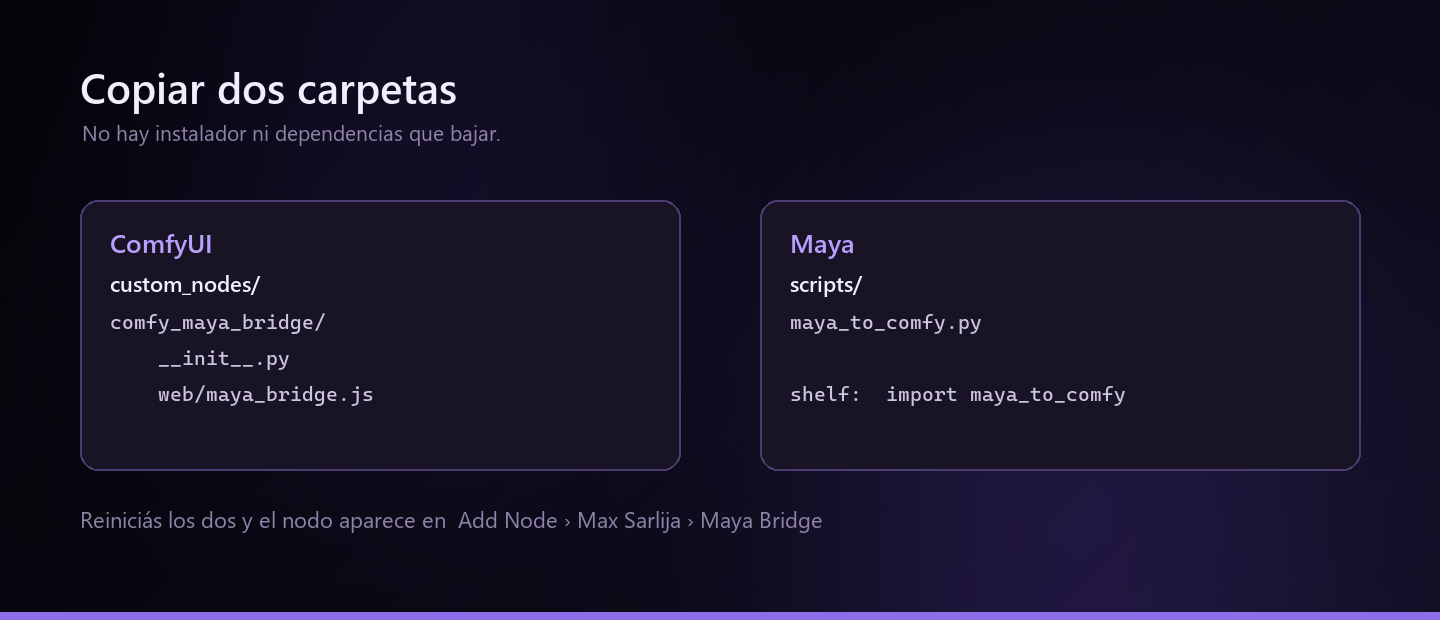
Copiar dos carpetas
Sin instalador y sin gestor de paquetes.
- Copiá
comfy_maya_bridge/dentro deComfyUI/custom_nodes/. - Copiá
maya/maya_to_comfy.pydonde tengas tus scripts de Maya. - Reiniciá ComfyUI y corré el script desde Maya.
El paso a paso completo, y qué hacer cuando algo no aparece, está en la documentación que viene adentro del zip — en castellano y en inglés.
Gratis, y va a seguir siéndolo
Licencia MIT, sin key y sin cuenta. Dejanos tu nombre, tu estudio y tu mail, y te mandamos el link de descarga al correo.
comfy-maya-bridge-1.0.0.zip
· Incluye el nodo, el script de Maya, los dos READMEs, la documentación, el changelog y la licencia.
El mail es para poder avisarte cuando salga una versión nueva y para saber quién está usando esto. No hay lista de correo: si querés que borremos tu dato, escribinos y listo.
Gracias — si te nace, ayudá a mantenerlo vivo
Maya Bridge para ComfyUI es gratis y va a seguir siéndolo. Tu key y el link de descarga ya van camino a tu correo. Lo que cuesta mantener el proyecto vivo es el tiempo: modelos nuevos, versiones de Nuke y soporte.